¡Te damos la bienvenida! Crear una cuenta lleva unos dos minutos. Solo necesitas tu dirección de correo de trabajo.
1. Rellena el formulario de registro
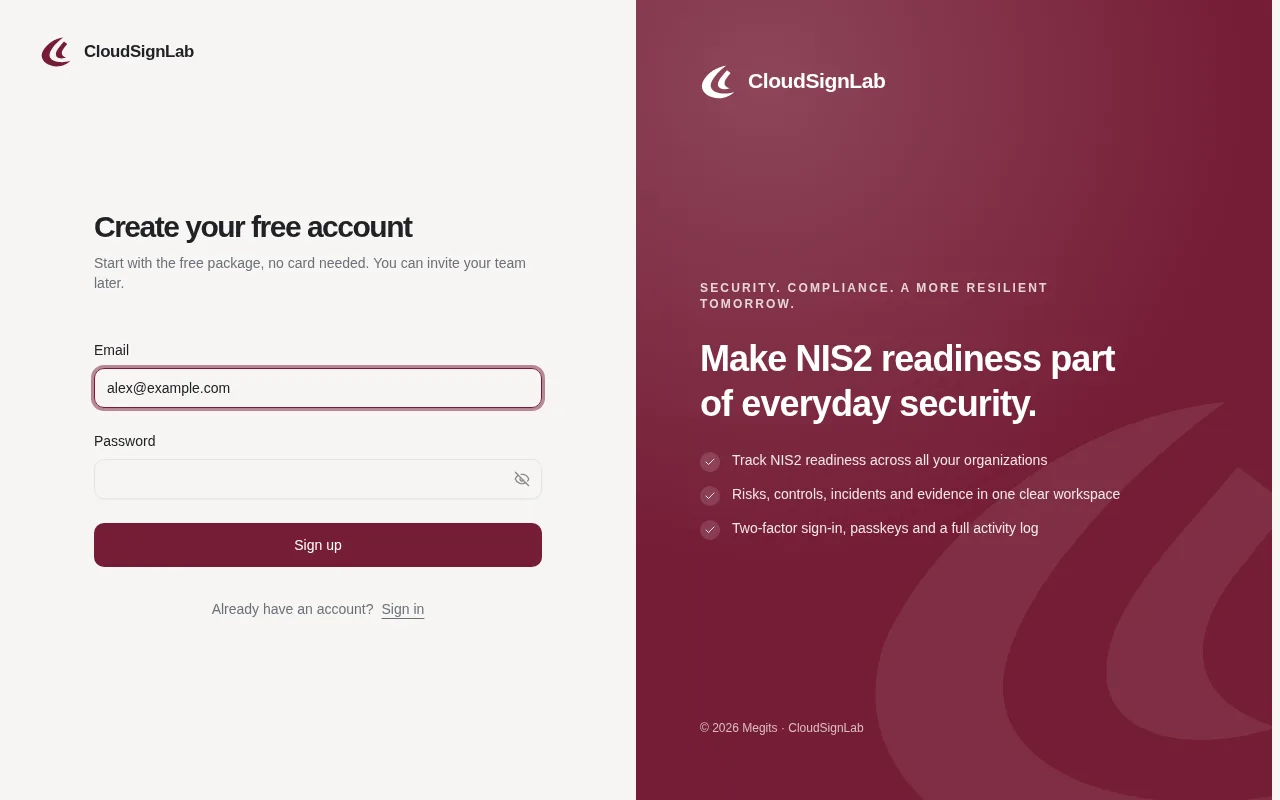
- Ve a cloudsignlab.com y haz clic en Empezar gratis, o abre el enlace Registrarse en la página de inicio de sesión.
- Escribe tu Correo electrónico. Usa tu dirección de trabajo: ahí te llegarán las invitaciones de tu equipo.
- Elige una Contraseña de al menos 8 caracteres. Unas cuantas palabras sin relación unidas en una frase corta son más fáciles de recordar y más difíciles de adivinar que una sola palabra. Usa una contraseña que no uses en ningún otro sitio y nunca copies una de un ejemplo.
- Haz clic en Registrarse.
Consejo: ¿te ha invitado un compañero? Abre primero el enlace de ese correo. Así el formulario ya tendrá tu dirección de correo y, después de registrarte, volverás a la invitación, lista para aceptar (consulta "Únete a la organización de tu equipo").
2. Confirma tu dirección de correo
Verás ¡Éxito! y una breve nota que te pide verificar tu correo.
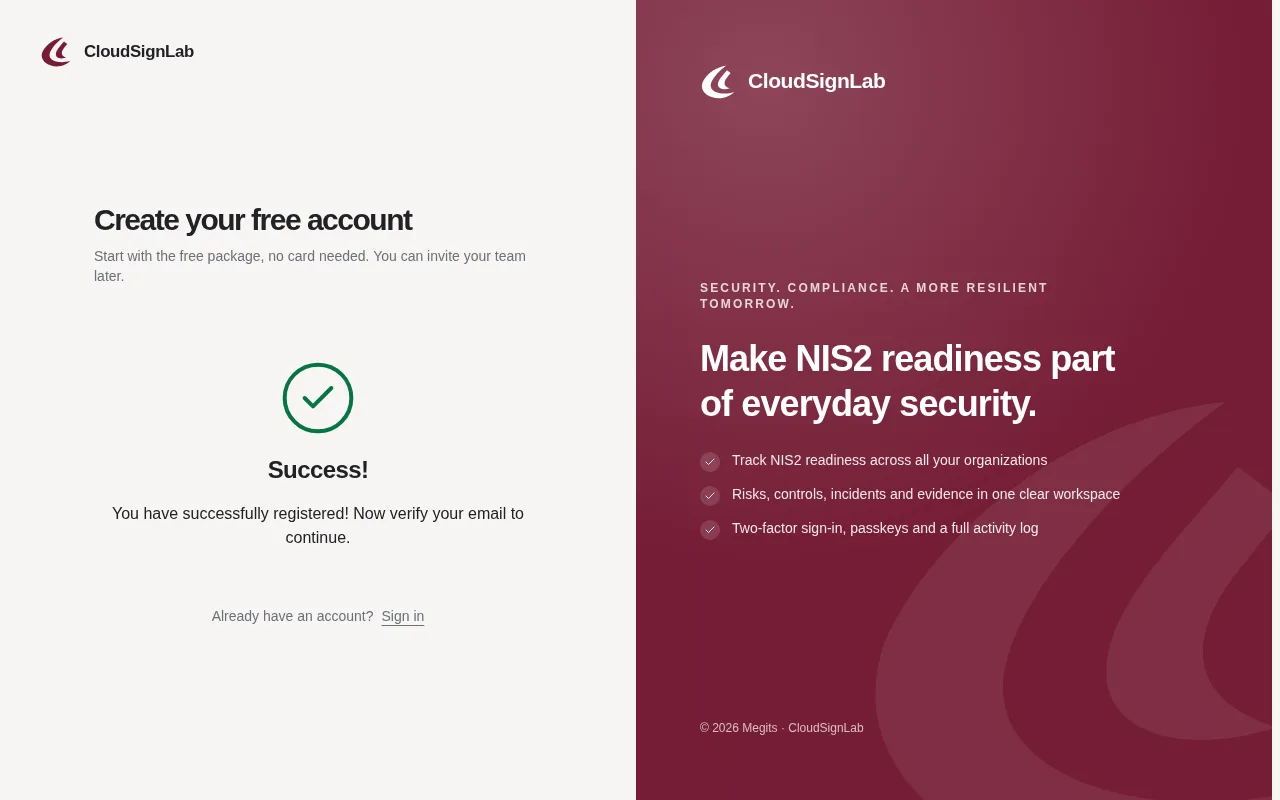
Abre tu bandeja de entrada y busca el correo Confirma tu dirección de correo electrónico. Haz clic en Confirmar correo electrónico dentro del mensaje. El enlace es válido durante 1 hora y te inicia sesión directamente.
¿No te ha llegado nada? Espera un minuto y revisa la carpeta de spam o correo no deseado. Tu correo solo se confirma con ese enlace; hasta entonces no puedes iniciar sesión con tu contraseña.
3. Un primer vistazo
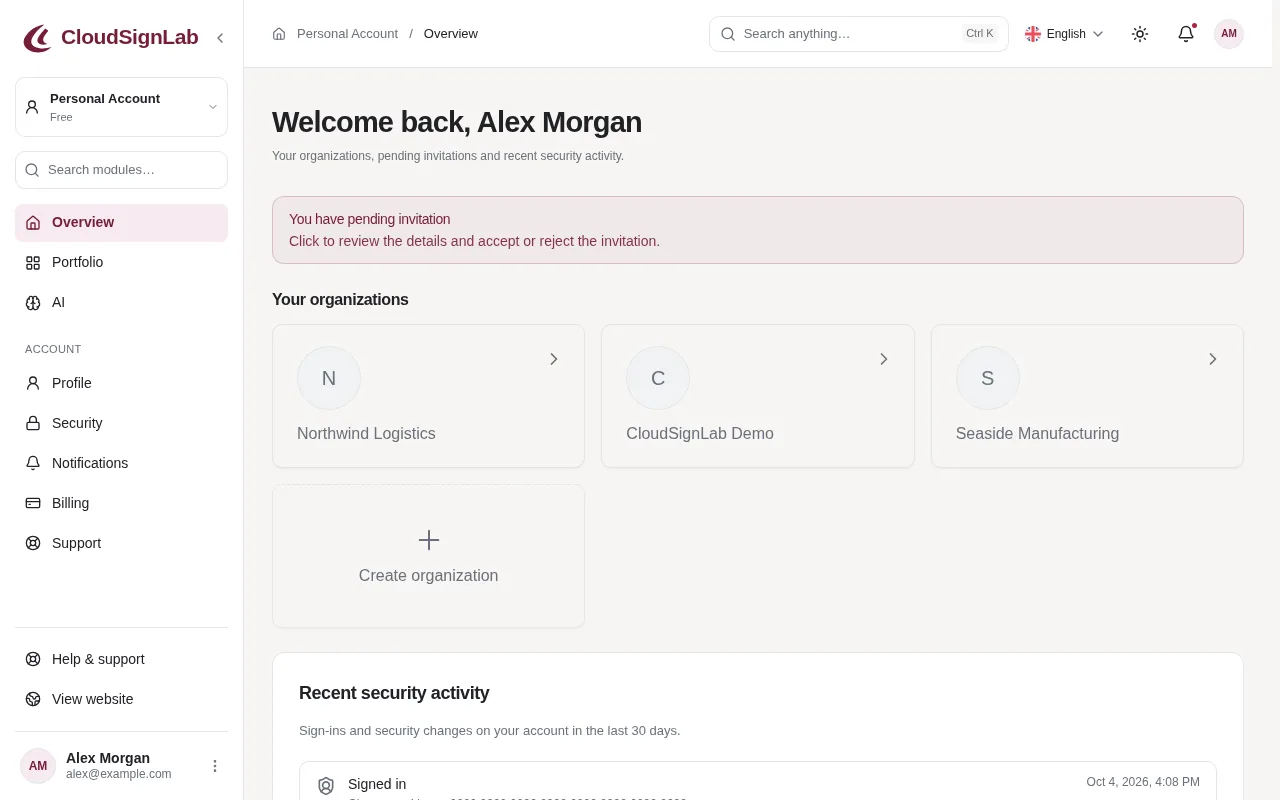
Después de confirmar, llegas al resumen de tu Cuenta personal: te saluda por tu nombre y muestra Tus organizaciones, las invitaciones pendientes y tu Actividad de seguridad reciente.
¿Y ahora qué?
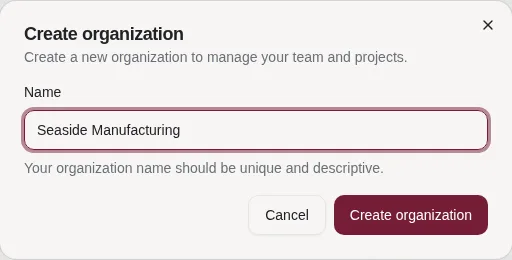
- ¿Tu empresa es nueva en CloudSignLab? Haz clic en Crear organización, ponle el nombre de tu empresa y los pasos de Primeros pasos te guiarán a partir de ahí. Las organizaciones nuevas empiezan con el paquete Free.
- ¿Un compañero ya usa CloudSignLab? Pídele que te invite. La invitación aparecerá aquí, lista para aceptar.
Antes de seguir
Dedica un minuto más a proteger tu cuenta: activa la verificación en dos pasos o añade una llave de acceso (sección Cuenta del menú, Seguridad). Tu cuenta guarda información de seguridad de tu empresa, así que una contraseña sola no basta. Los artículos "Activa la verificación en dos pasos (2FA)" e "Inicia sesión con una llave de acceso" te explican cómo hacerlo.
Puedes añadir tu nombre completo y una foto en Perfil cuando quieras: al registrarte, tu nombre se toma de tu dirección de correo.