La verificación en dos pasos (2FA) añade un segundo paso al iniciar sesión: después de la contraseña, escribes un código de 6 dígitos de una app de tu móvil. Aunque alguien descubra tu contraseña, no podrá entrar sin tu móvil.
Algunas organizaciones exigen 2FA (o una llave de acceso) a todo el mundo. Si la tuya lo hace, tendrás que añadirla antes de poder abrir la organización.
Qué necesitas
Una app autenticadora en tu móvil, por ejemplo Google Authenticator, Microsoft Authenticator, 1Password o Authy. CloudSignLab no envía códigos por SMS ni por correo: los códigos de una app son más seguros y funcionan también sin cobertura.
Actívala
- Abre Seguridad en la sección Cuenta del menú de la izquierda (o haz clic en tu nombre abajo a la izquierda, elige Ajustes y luego Seguridad).
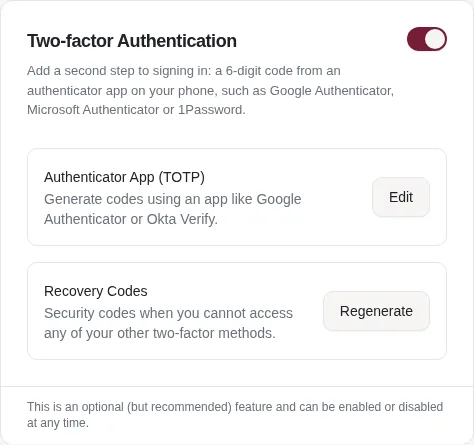
- En la tarjeta Verificación en dos pasos, haz clic en el interruptor de arriba a la derecha.
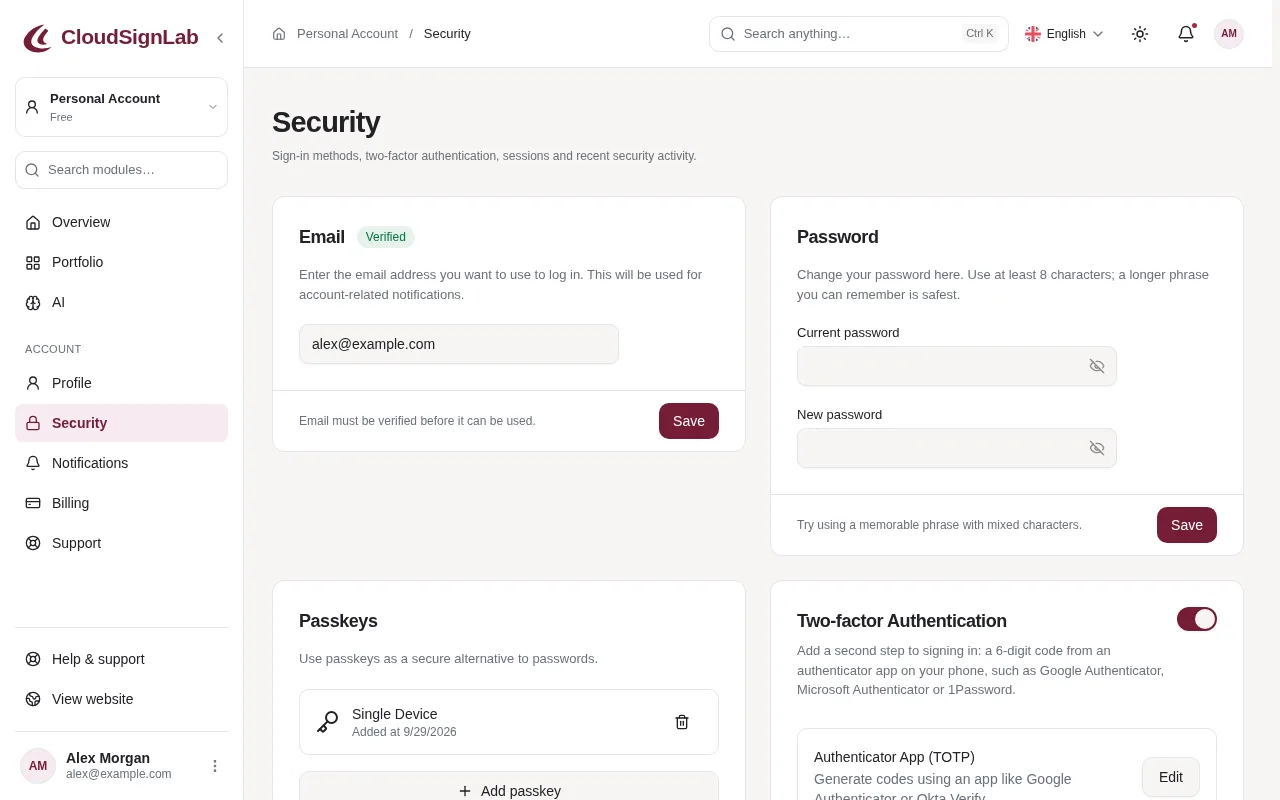
- Escribe tu Contraseña y haz clic en Habilitar. Te la volvemos a pedir para asegurarnos de que eres tú.
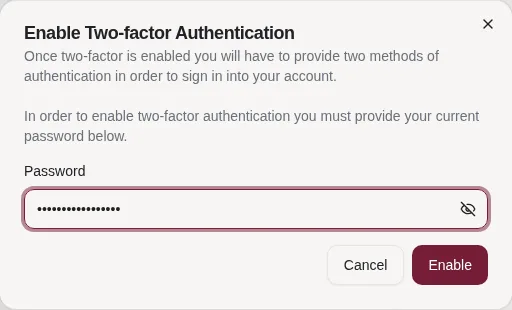
- Abre tu app autenticadora, añade una cuenta nueva y escanea el código QR. ¿No puedes escanearlo? Copia el código largo que aparece encima del QR y pégalo en la app.
- Escribe el código de 6 dígitos que muestra la app. Se comprueba en cuanto introduces el último dígito.
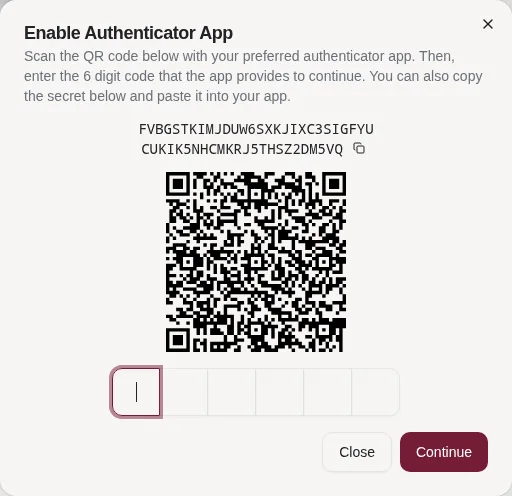
Guarda tus códigos de recuperación
Justo después, CloudSignLab te muestra 10 códigos de recuperación. Cada uno te permite iniciar sesión una vez si pierdes el móvil.
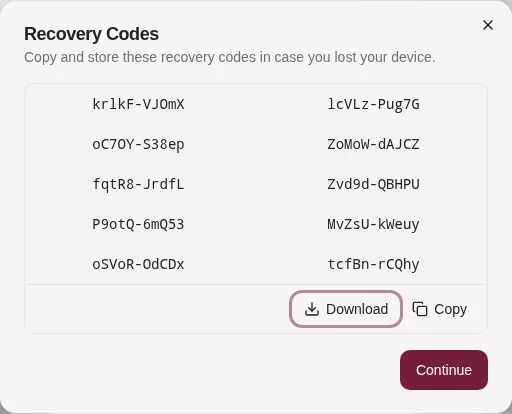
Haz clic en Descargar o Copiar y guárdalos en un lugar seguro que no sea tu móvil: un gestor de contraseñas es lo ideal, pero una copia impresa en un cajón también sirve. Después haz clic en Continuar.
La tarjeta ya muestra que la 2FA está activada.
Iniciar sesión con 2FA
Después de tu correo y tu contraseña, verás Verificación en dos pasos. Abre tu app y escribe el código actual.
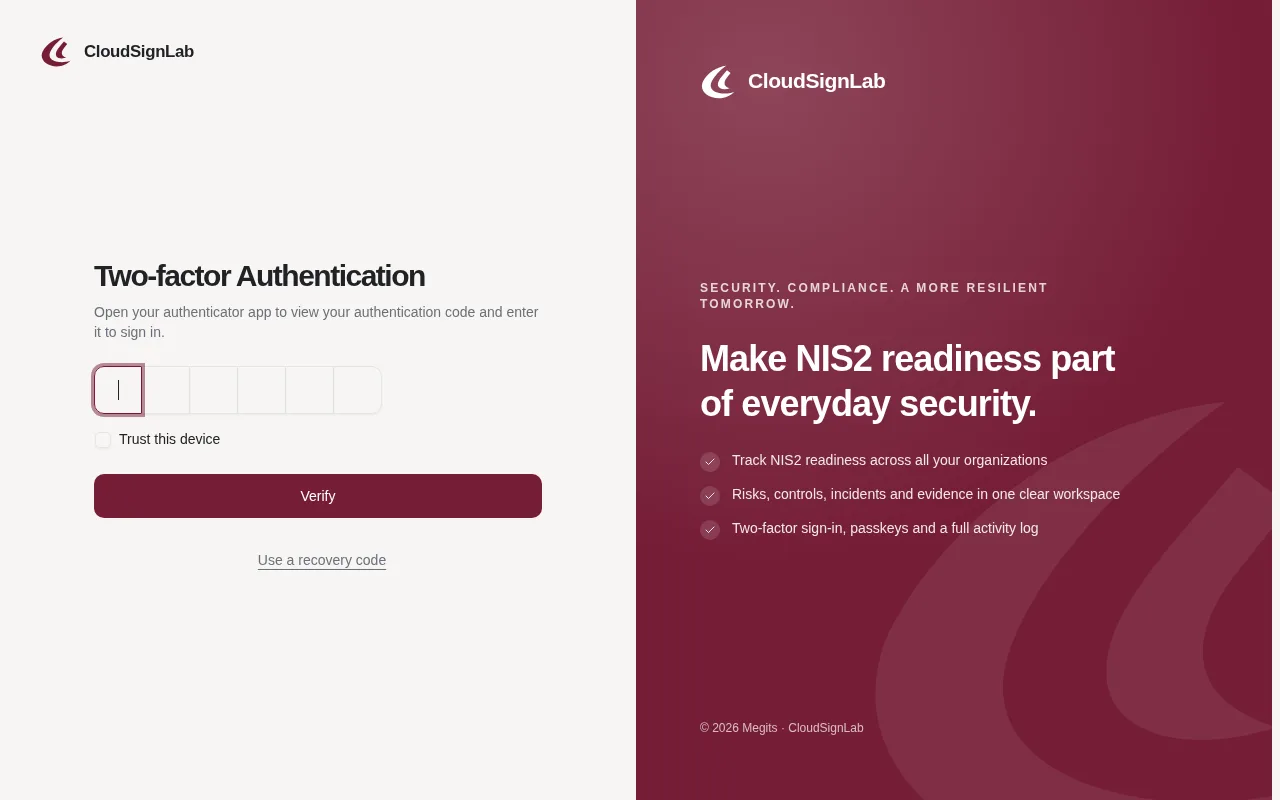
- Marca Confiar en este dispositivo en tu propio ordenador: así CloudSignLab solo te pedirá un código en ese navegador cada 30 días.
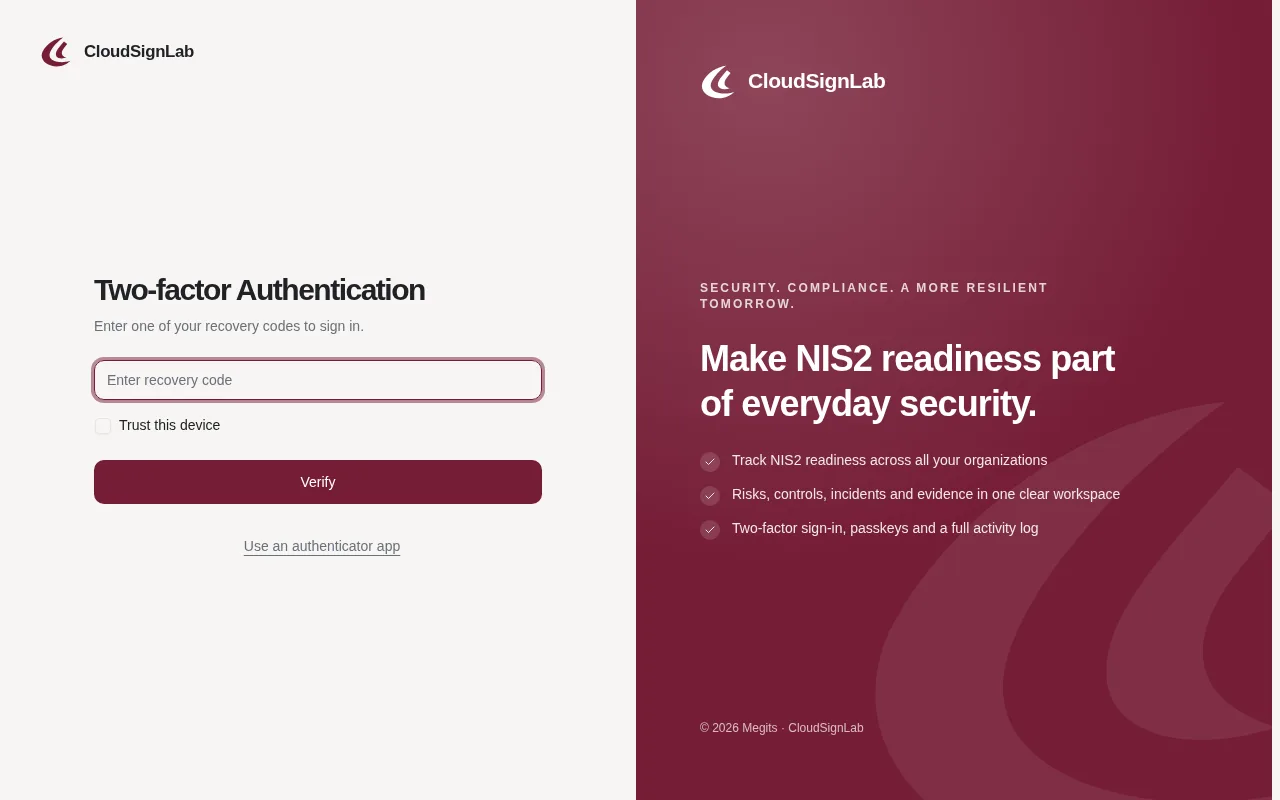
- ¿No tienes el móvil a mano? Haz clic en Usar un código de recuperación y escribe uno de los códigos que guardaste. Cada código funciona una sola vez.
Si cambias de móvil o te quedan pocos códigos
- Móvil nuevo: en la tarjeta Verificación en dos pasos, haz clic en Editar junto a App autenticadora (TOTP), escribe tu contraseña y escanea el código QR con el móvil nuevo.
- ¿Has usado varios códigos de recuperación? Haz clic en Regenerar junto a Códigos de recuperación. Recibirás 10 códigos nuevos y los antiguos dejarán de funcionar.
- Desactivarla: vuelve a hacer clic en el interruptor y confirma con tu contraseña. Te recomendamos mantener la 2FA activada o usar una llave de acceso en su lugar.
¿Has perdido el móvil y también los códigos de recuperación? Escríbenos desde la página Contacto de cloudsignlab.com. Comprobaremos que eres tú antes de ayudarte a volver a entrar.