Willkommen! Ein Konto ist in etwa zwei Minuten erstellt. Sie brauchen dafür nur Ihre geschäftliche E-Mail-Adresse.
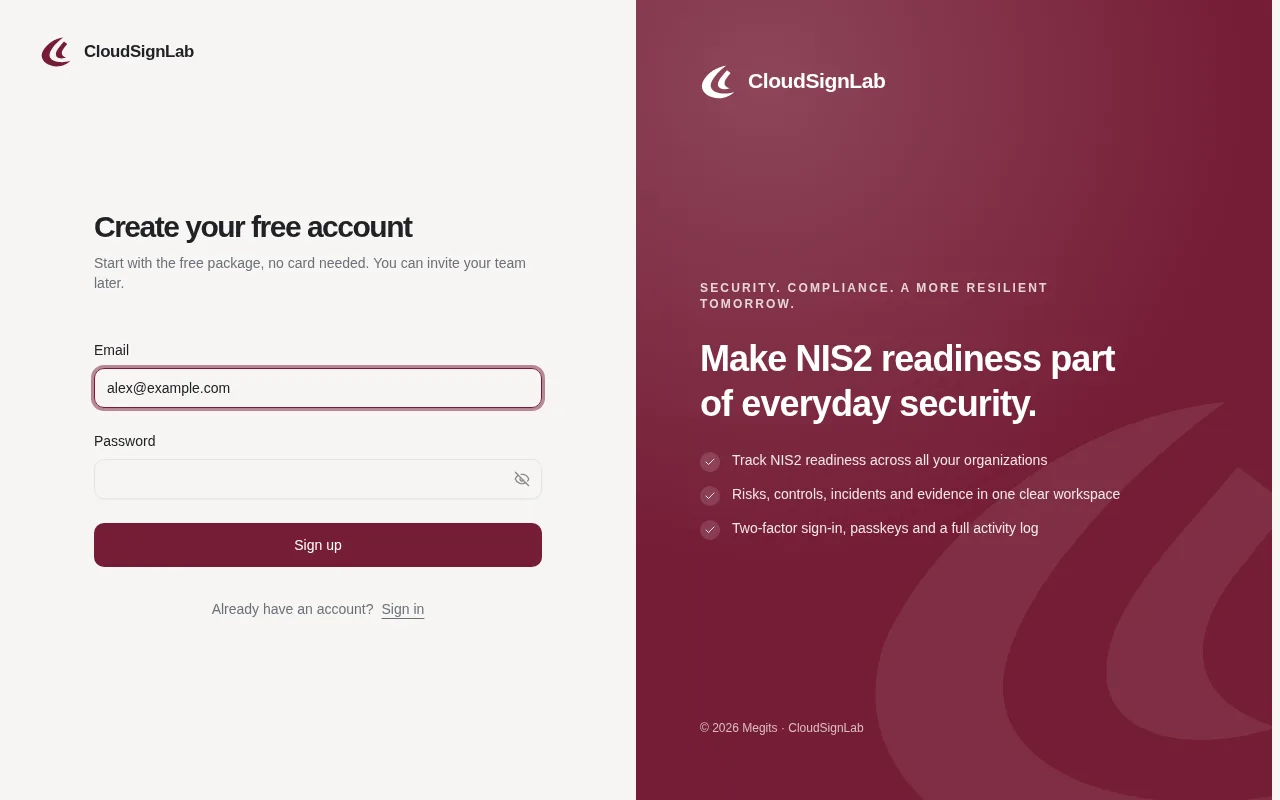
1. Registrierungsformular ausfüllen
- Öffnen Sie cloudsignlab.com und klicken Sie auf Kostenlos starten oder auf der Anmeldeseite auf den Link Registrieren.
- Geben Sie Ihre E-Mail ein. Nehmen Sie Ihre geschäftliche Adresse: Dort kommen auch die Einladungen Ihres Teams an.
- Wählen Sie ein Passwort mit mindestens 8 Zeichen. Einige Wörter ohne Zusammenhang, zu einer kurzen Wortfolge verbunden, lassen sich leichter merken und schwerer erraten als ein einzelnes Wort. Nutzen Sie ein Passwort, das Sie sonst nirgends verwenden, und übernehmen Sie nie eines aus einem Beispiel.
- Klicken Sie auf Registrieren.
Tipp: Sie haben eine Einladung von einer Kollegin oder einem Kollegen? Öffnen Sie zuerst den Link in dieser E-Mail. Dann ist Ihre E-Mail-Adresse schon eingetragen, und nach der Registrierung kommen Sie zur Einladung zurück, die Sie dann annehmen (siehe „Der Organisation Ihres Teams beitreten“).
2. E-Mail-Adresse bestätigen
Sie sehen Geschafft! und einen kurzen Hinweis, dass Sie Ihre E-Mail-Adresse bestätigen sollen.
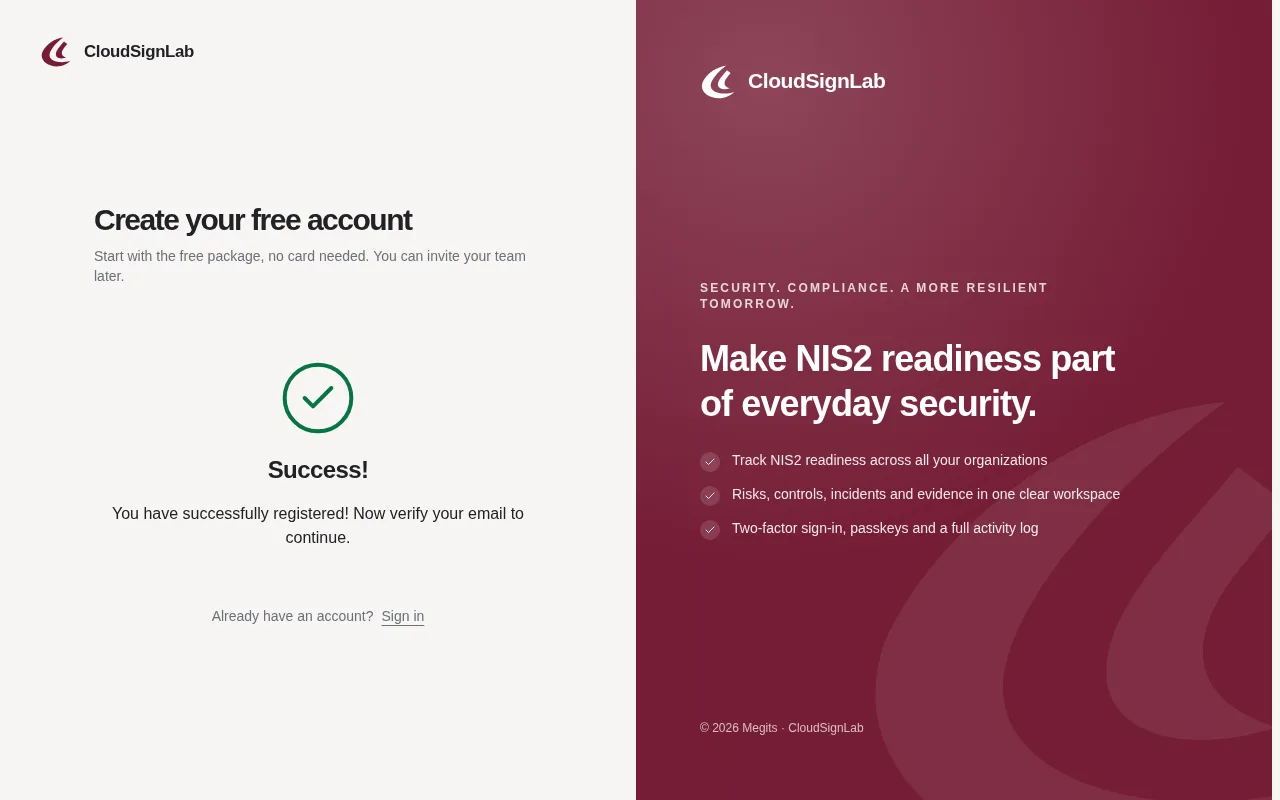
Suchen Sie in Ihrem Posteingang nach der E-Mail Bestätigen Sie Ihre E-Mail-Adresse. Klicken Sie darin auf E-Mail-Adresse bestätigen. Der Link ist 1 Stunde gültig und meldet Sie direkt an.
Nichts angekommen? Warten Sie eine Minute und sehen Sie im Spam- oder Junk-Ordner nach. Ihre E-Mail-Adresse wird nur über diesen Link bestätigt; bis dahin können Sie sich nicht mit Ihrem Passwort anmelden.
3. Ein erster Rundgang
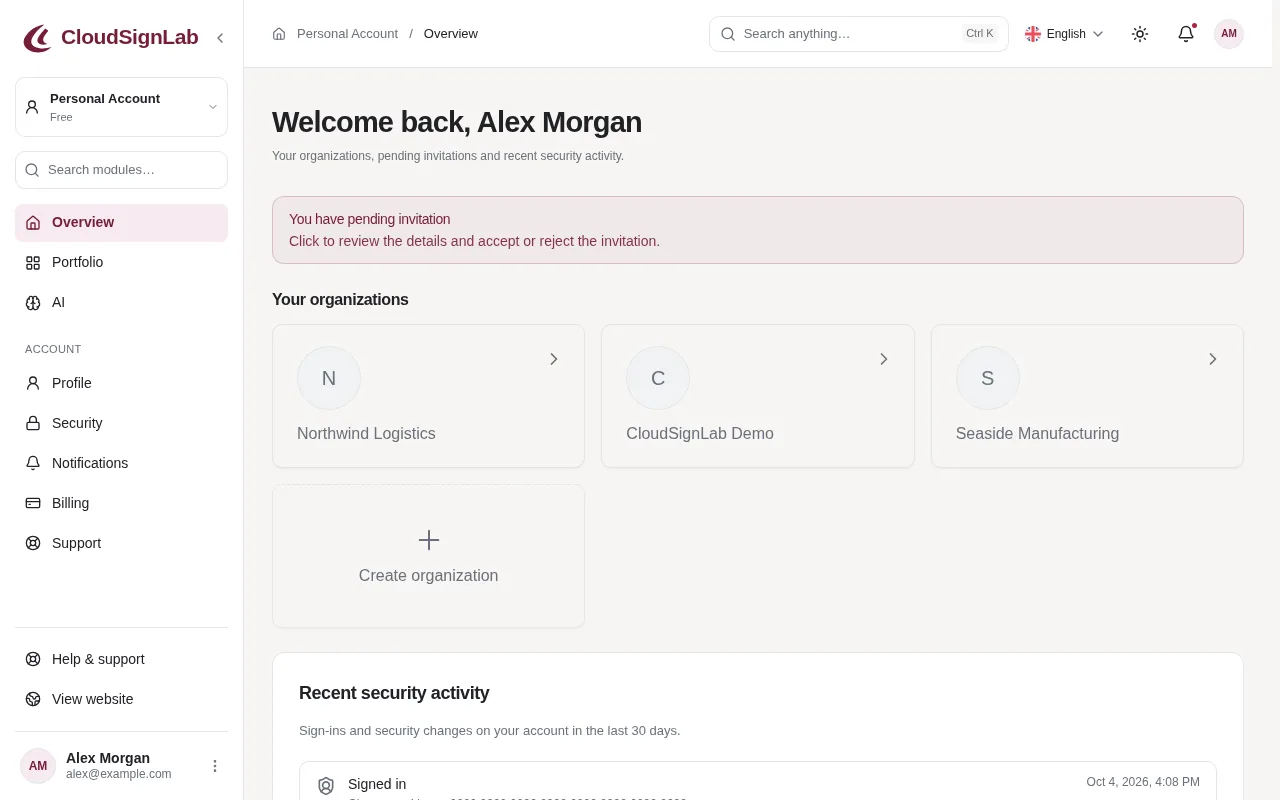
Nach der Bestätigung landen Sie in der Übersicht Persönliches Konto: Sie werden mit Namen begrüßt und sehen Ihre Organisationen, offene Einladungen und den Bereich Letzte Sicherheitsaktivitäten.
Wie geht es weiter?
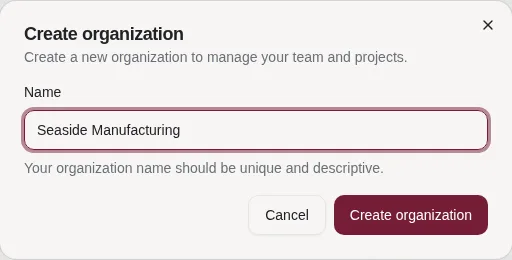
- Ihr Unternehmen ist neu bei CloudSignLab? Klicken Sie auf Organisation erstellen, geben Sie den Namen Ihres Unternehmens ein, und die Schritte unter Erste Schritte führen Sie durch alles Weitere. Neue Organisationen starten mit dem Free-Paket.
- Eine Kollegin oder ein Kollege nutzt CloudSignLab schon? Bitten Sie um eine Einladung. Sie erscheint dann hier und kann direkt angenommen werden.
Bevor Sie weitermachen
Nehmen Sie sich noch eine Minute, um Ihr Konto zu schützen: Aktivieren Sie die Zwei-Faktor-Authentifizierung oder fügen Sie einen Passkey hinzu (Bereich Konto im Menü, Sicherheit). In Ihrem Konto liegen Sicherheitsinformationen Ihres Unternehmens, da reicht ein Passwort allein nicht aus. Wie es geht, zeigen die Artikel „Zwei-Faktor-Authentifizierung (2FA) aktivieren“ und „Mit einem Passkey anmelden“.
Ihren vollständigen Namen und ein Foto können Sie jederzeit unter Profil ergänzen: Bei der Registrierung wird Ihr Name aus Ihrer E-Mail-Adresse übernommen.