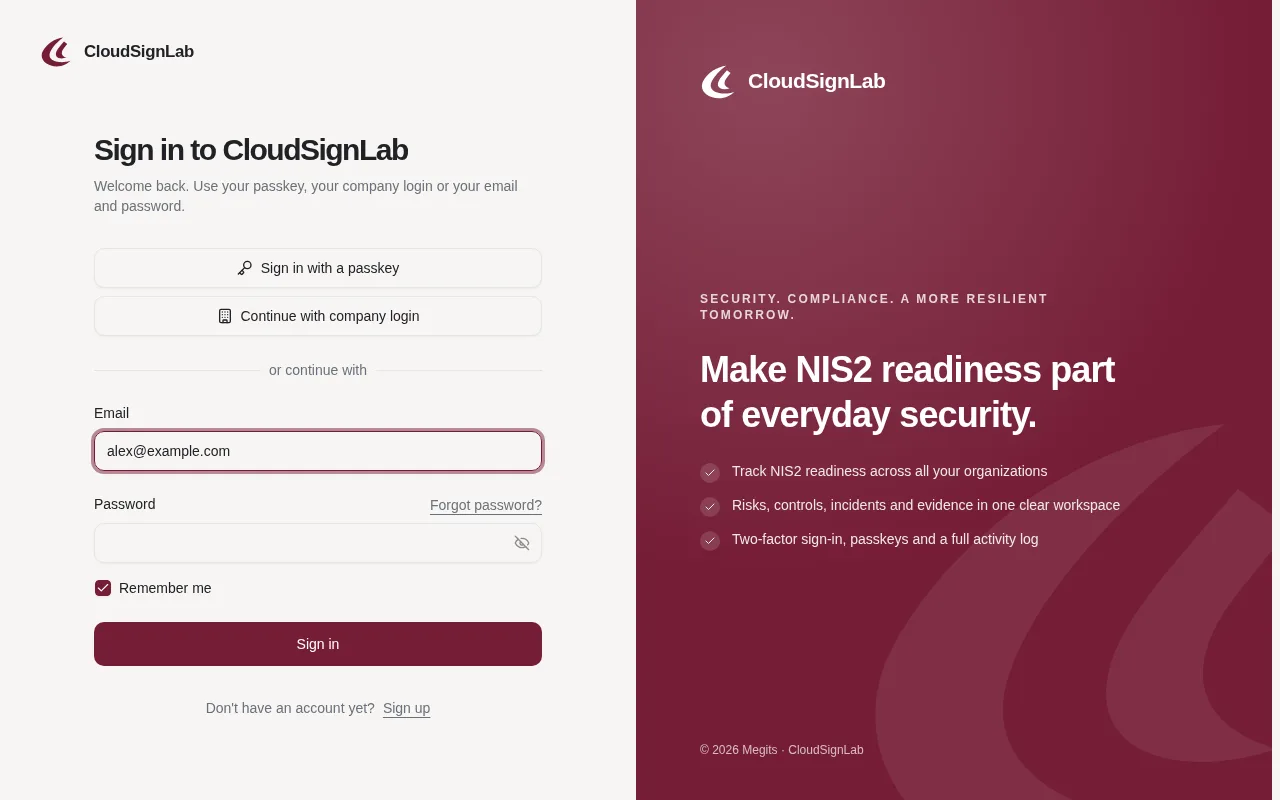
Abre cloudsignlab.com y haz clic en Iniciar sesión. Puedes entrar de tres formas; usa la que tengas configurada en tu cuenta.
Con tu correo y tu contraseña
- Escribe tu Correo electrónico y tu Contraseña.
- Deja marcada la casilla Recordarme en tu propio ordenador: así mantienes la sesión abierta hasta 7 días. En un ordenador compartido o público, desmárcala para que la sesión se cierre al cerrar el navegador.
- Haz clic en Iniciar sesión.
Si usas la verificación en dos pasos, CloudSignLab te pedirá ahora el código de 6 dígitos de tu app (consulta "Activa la verificación en dos pasos (2FA)").
Con una llave de acceso
Haz clic en Iniciar sesión con llave de acceso y confirma con tu huella, tu cara o el PIN de tu dispositivo. Sin contraseña y sin código: la llave de acceso ya es un segundo factor sólido. Antes tienes que añadir una llave de acceso a tu cuenta (consulta "Inicia sesión con una llave de acceso").
Con el inicio de sesión de tu empresa
Si tu empresa entra en CloudSignLab con su propio sistema de inicio de sesión (por ejemplo, Microsoft Entra ID u Okta), haz clic en Continuar con el inicio de sesión de empresa, escribe tu Correo de trabajo y haz clic en Continuar. Irás a la página de inicio de sesión de tu empresa y volverás con la sesión ya iniciada.
Si ves "El inicio de sesión de empresa no está configurado para este correo", tu empresa no lo ha configurado para tu dominio: entra de otra forma o consulta a tu equipo de TI.
Desde el móvil
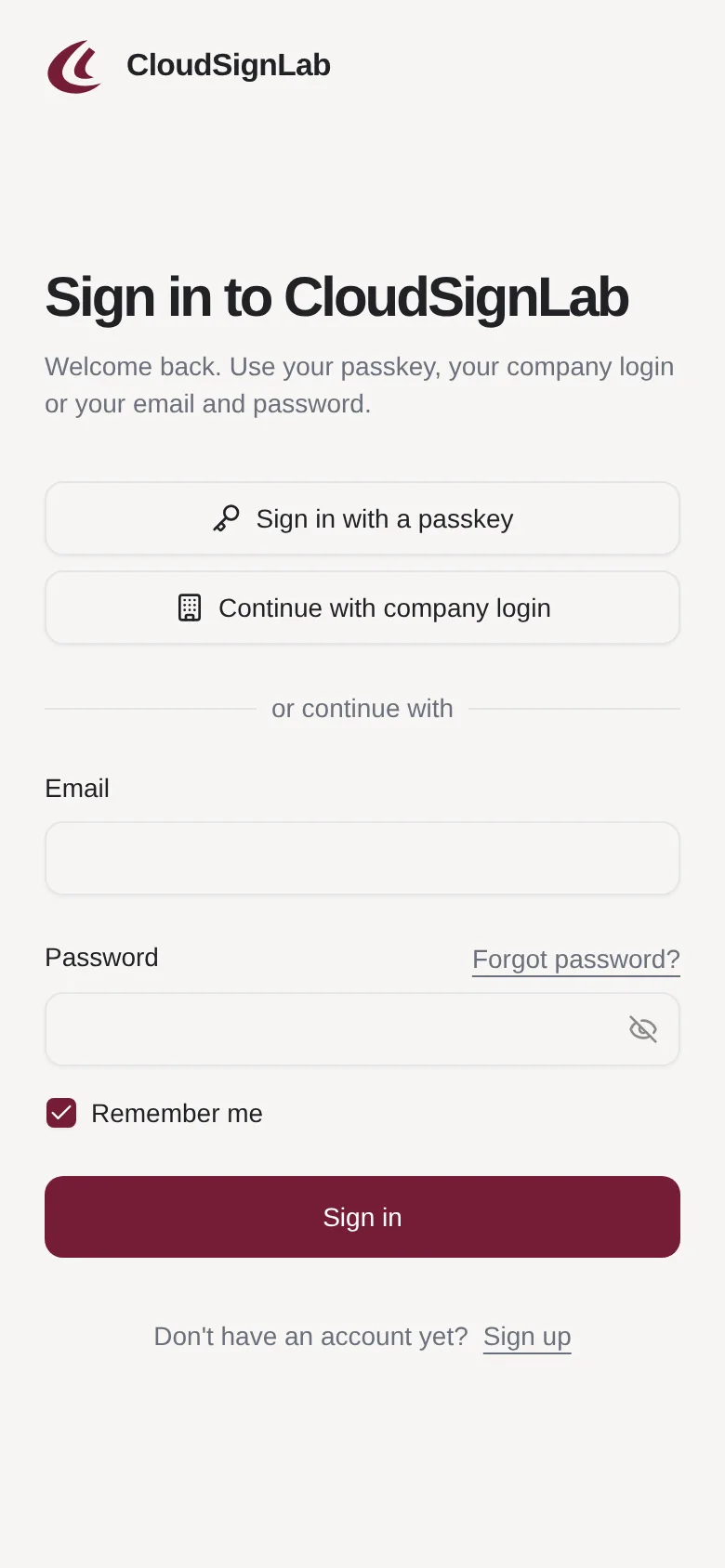
La página de inicio de sesión funciona igual en un móvil o una tableta.
Si algo falla
- ¿Has olvidado tu contraseña? Haz clic en ¿Olvidaste tu contraseña? en la página de inicio de sesión (consulta "Restablece una contraseña olvidada").
- "Correo electrónico no verificado": todavía no has hecho clic en el enlace del correo Confirma tu dirección de correo electrónico. Búscalo en tu bandeja de entrada o en la carpeta de spam.
- "Quedan … intentos antes de que se bloquee esta cuenta": tras 15 contraseñas o códigos incorrectos seguidos, la cuenta se bloquea para que nadie pueda adivinarlos. Al restablecer tu contraseña, se desbloquea.
- Un correo "Nuevo inicio de sesión en tu cuenta": te lo enviamos cuando se usa tu cuenta en un dispositivo nuevo. Si fuiste tú, todo está bien. Si no, haz clic en Revisar seguridad, cambia tu contraseña y cierra las sesiones que no reconozcas.