Alles rund um Ihr eigenes Konto finden Sie im Bereich Konto des Menüs: Profil, Sicherheit, Benachrichtigungen, Abrechnung und Support. Diese Einstellungen gehören Ihnen, nicht einer Organisation. Sie gelten also in jeder Organisation, der Sie angehören.
Profil
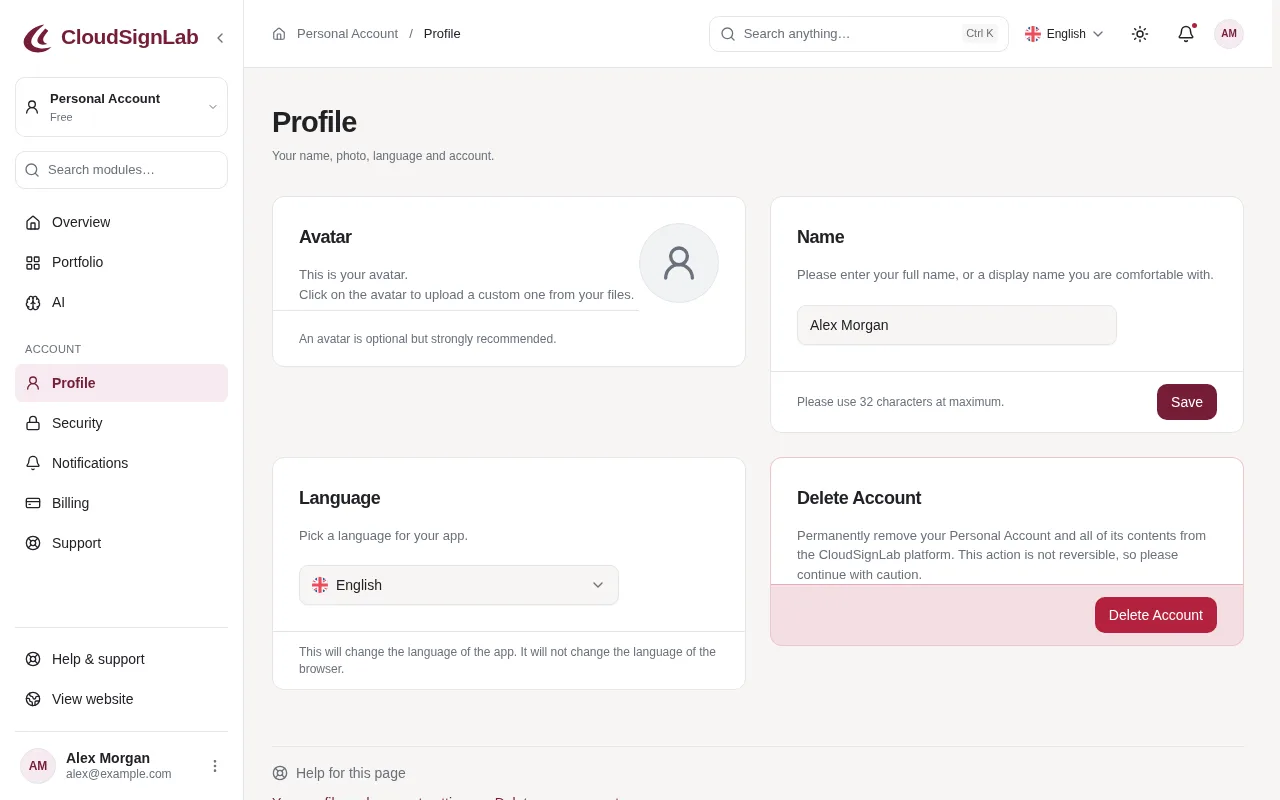
- Avatar: Klicken Sie auf das runde Bild, um ein Foto hochzuladen (JPG, PNG oder WebP, bis 5 MB). Ihre Kolleginnen und Kollegen sehen es neben Ihrem Namen.
- Name: Bei der Registrierung wird Ihr Name aus Ihrer E-Mail-Adresse übernommen. Geben Sie hier Ihren vollständigen Namen ein und klicken Sie auf Speichern.
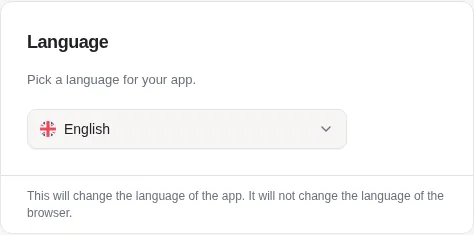
- Sprache: Wählen Sie Englisch, Spanisch oder Deutsch. Die App wechselt sofort; E-Mails folgen der Sprache Ihrer letzten Anmeldung.
Sicherheit
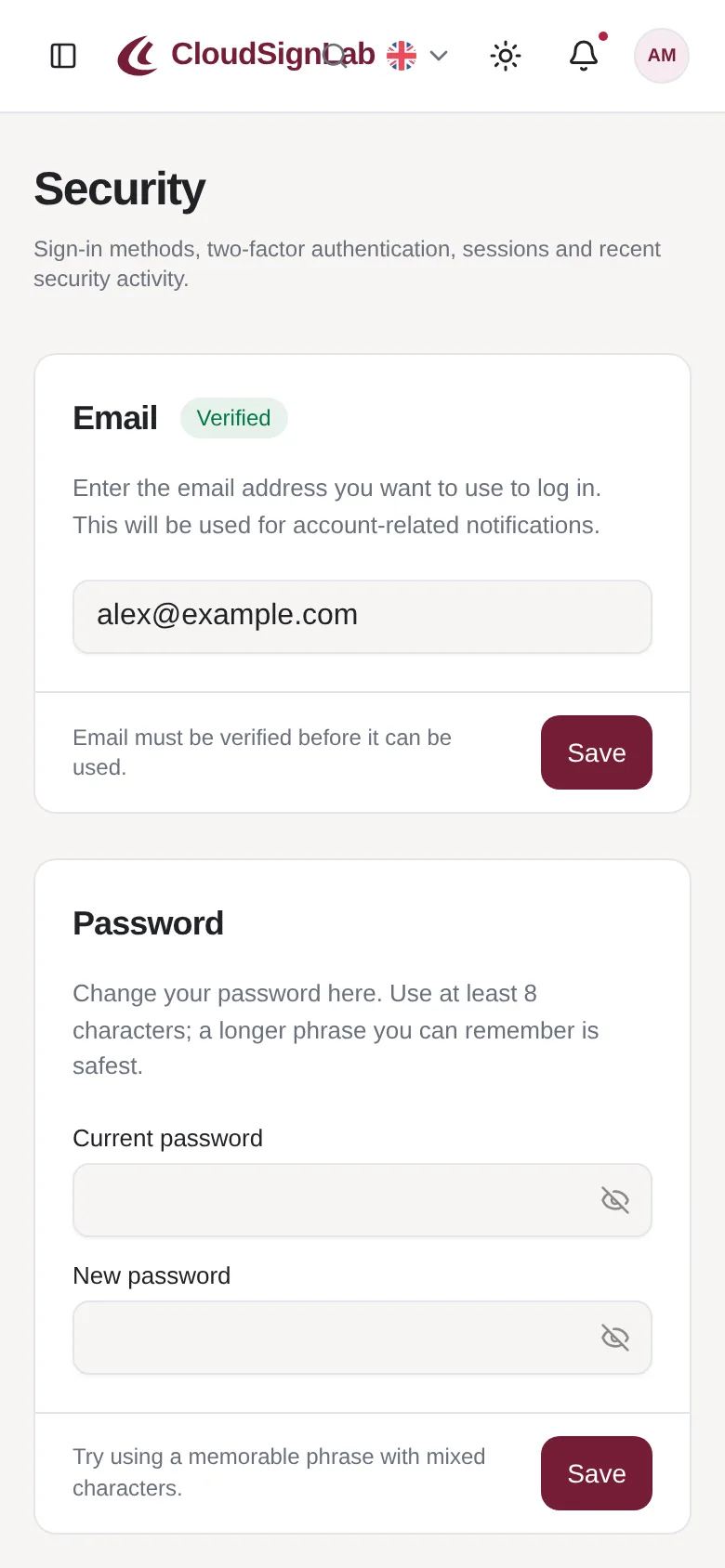
- E-Mail: Geben Sie eine neue Adresse ein und klicken Sie auf Speichern. Wir senden zuerst eine Bestätigung an Ihre bisherige Adresse und danach einen Link an die neue. Die Änderung wird erst wirksam, wenn Sie beide angeklickt haben. So kann niemand Ihr Konto auf seine eigene Adresse umziehen.
- Passwort: siehe „Vergessenes Passwort zurücksetzen“.
- Passkeys und Zwei-Faktor-Authentifizierung: siehe die jeweiligen Artikel.
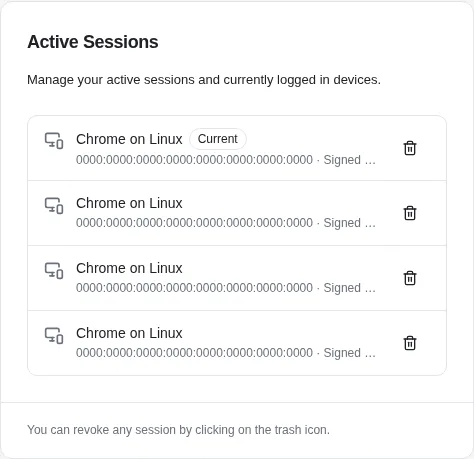
- Aktive Sitzungen: alle Browser und Geräte, auf denen Sie angemeldet sind. Sie erkennen eines nicht? Klicken Sie auf das Papierkorbsymbol, um die Sitzung zu beenden, und ändern Sie danach Ihr Passwort.
- Letzte Sicherheitsaktivitäten: Anmeldungen und sicherheitsrelevante Änderungen an Ihrem Konto in den letzten 30 Tagen.
Die Seite Sicherheit funktioniert auch auf dem Smartphone.
Benachrichtigungen
Alle Benachrichtigungen erscheinen unter der Glocke oben in der App. Unter Benachrichtigungen legen Sie fest, welche Sie zusätzlich per E-Mail erhalten möchten. Sicherheits-E-Mails, etwa zu einer Anmeldung von einem neuen Gerät, werden immer gesendet.
Darstellung
Klicken Sie oben auf das Sonnensymbol, um den hellen oder dunklen Modus, eine Farbpalette, die Eckenrundung und die Schriftart zu wählen. Diese Einstellungen werden in dem Browser gespeichert, den Sie gerade verwenden.