Die Zwei-Faktor-Authentifizierung (2FA) ergänzt Ihre Anmeldung um einen zweiten Schritt: Nach dem Passwort geben Sie einen 6-stelligen Code aus einer App auf Ihrem Smartphone ein. Selbst wenn jemand Ihr Passwort kennt, kommt er ohne Ihr Smartphone nicht hinein.
Manche Organisationen verlangen 2FA (oder einen Passkey) von allen Mitgliedern. Ist das bei Ihrer Organisation der Fall, werden Sie gebeten, sie einzurichten, bevor Sie die Organisation öffnen können.
Was Sie brauchen
Eine Authenticator-App auf Ihrem Smartphone, zum Beispiel Google Authenticator, Microsoft Authenticator, 1Password oder Authy. CloudSignLab verschickt keine Codes per SMS oder E-Mail: Codes aus einer App sind sicherer und funktionieren auch ohne Mobilfunkempfang.
So aktivieren Sie sie
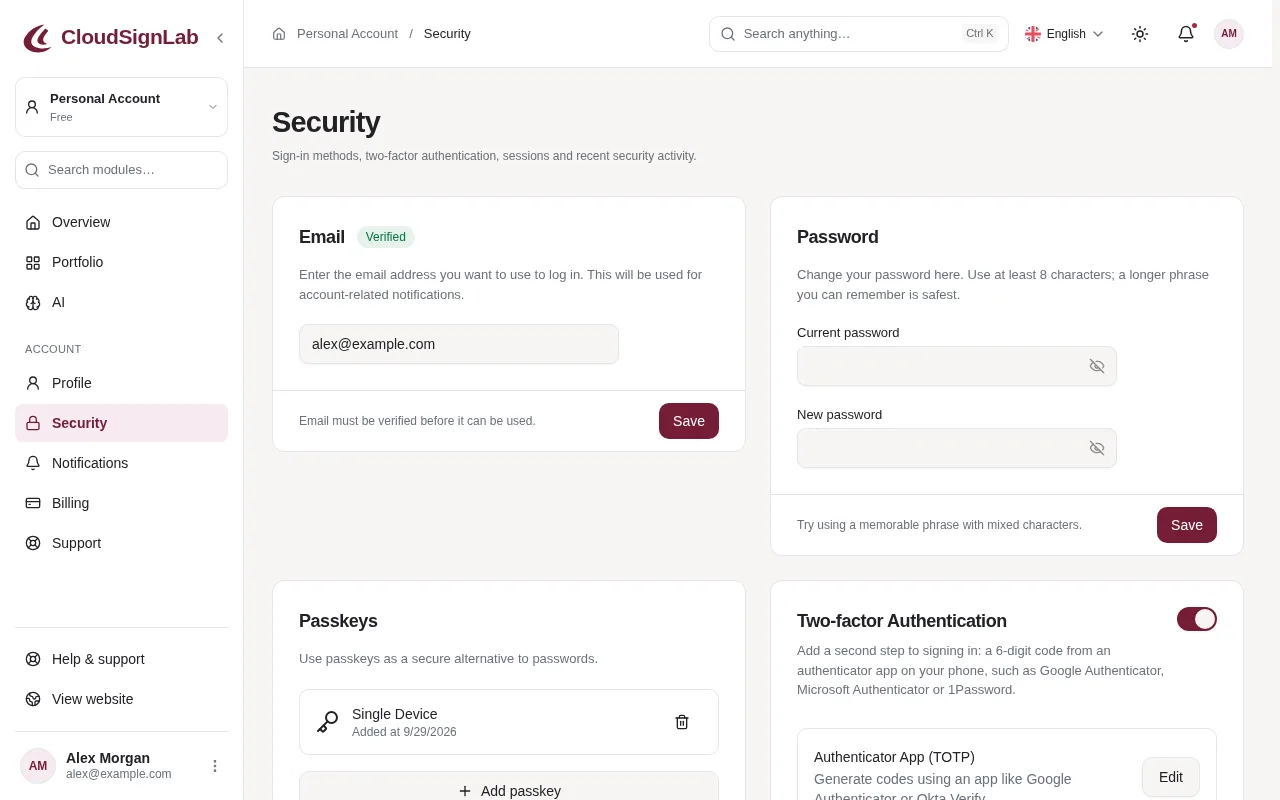
- Öffnen Sie Sicherheit im Bereich Konto des linken Menüs (oder klicken Sie unten links auf Ihren Namen, wählen Sie Einstellungen und dann Sicherheit).
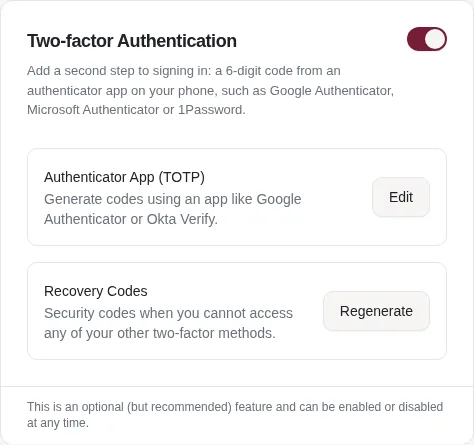
- Klicken Sie auf der Karte Zwei-Faktor-Authentifizierung oben rechts auf den Schalter.
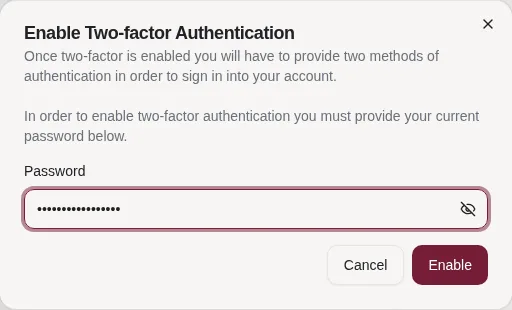
- Geben Sie Ihr Passwort ein und klicken Sie auf Aktivieren. Wir fragen noch einmal nach, um sicherzugehen, dass wirklich Sie es sind.
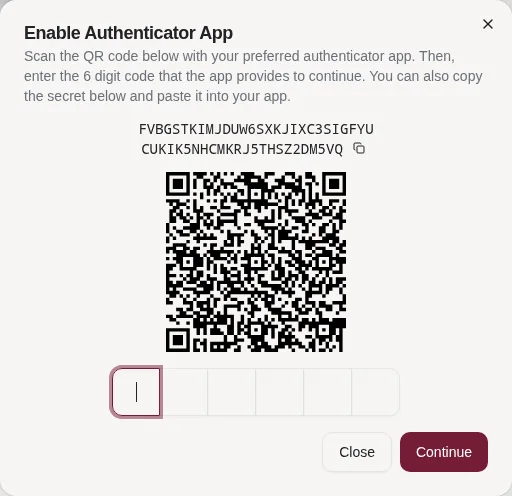
- Öffnen Sie Ihre Authenticator-App, fügen Sie ein neues Konto hinzu und scannen Sie den QR-Code. Das Scannen klappt nicht? Kopieren Sie stattdessen den langen Code über dem QR-Code und fügen Sie ihn in die App ein.
- Geben Sie den 6-stelligen Code aus der App ein. Er wird geprüft, sobald die letzte Ziffer eingegeben ist.
Wiederherstellungscodes sichern
Direkt danach zeigt CloudSignLab 10 Wiederherstellungscodes an. Mit jedem davon können Sie sich einmal anmelden, falls Sie Ihr Smartphone verlieren.
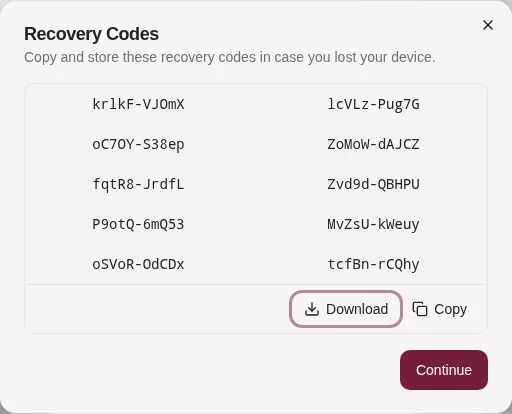
Klicken Sie auf Herunterladen oder Kopieren und bewahren Sie die Codes an einem sicheren Ort auf, der nicht Ihr Smartphone ist: Ein Passwort-Manager ist ideal, ein Ausdruck in der Schublade geht aber auch. Klicken Sie dann auf Weiter.
Die Karte zeigt jetzt an, dass 2FA aktiviert ist.
Mit 2FA anmelden
Nach E-Mail-Adresse und Passwort sehen Sie Zwei-Faktor-Authentifizierung. Öffnen Sie Ihre App und geben Sie den aktuellen Code ein.
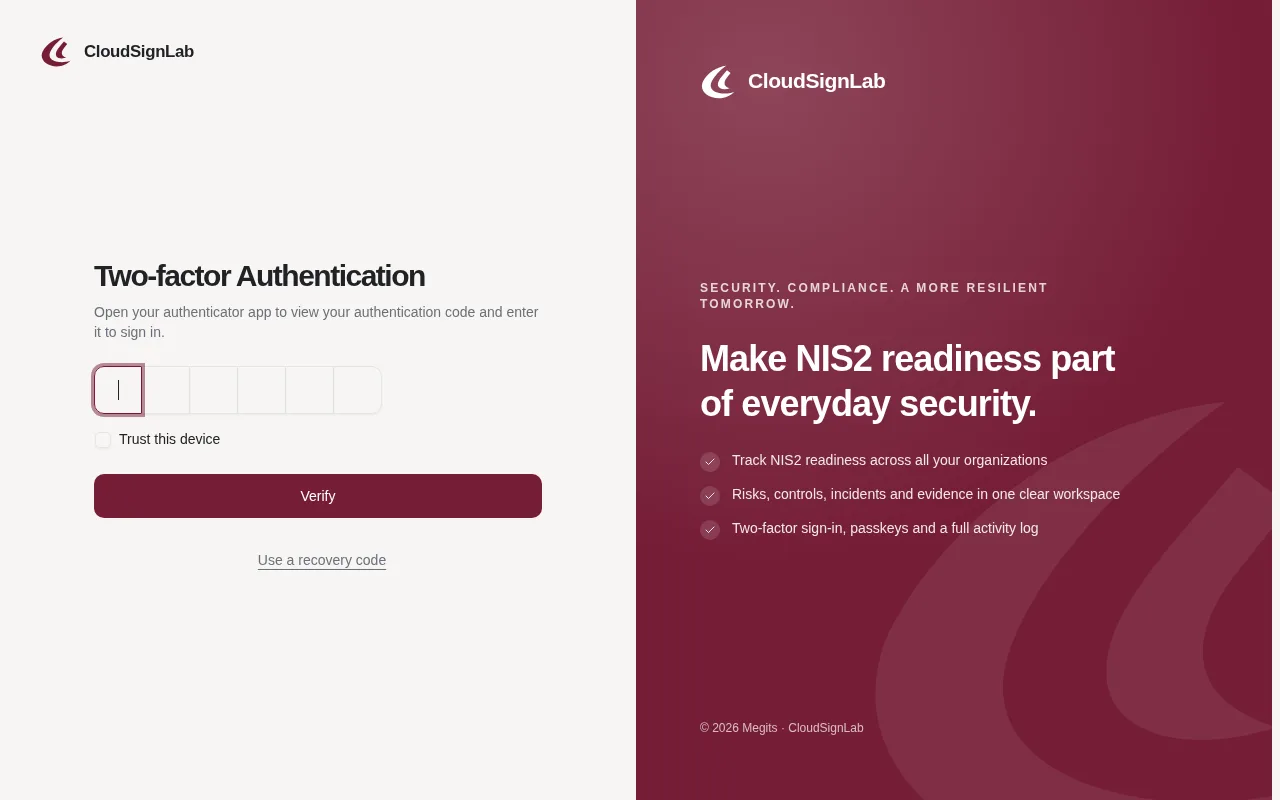
- Aktivieren Sie auf Ihrem eigenen Computer Diesem Gerät vertrauen: Dann fragt CloudSignLab in diesem Browser nur alle 30 Tage nach einem Code.
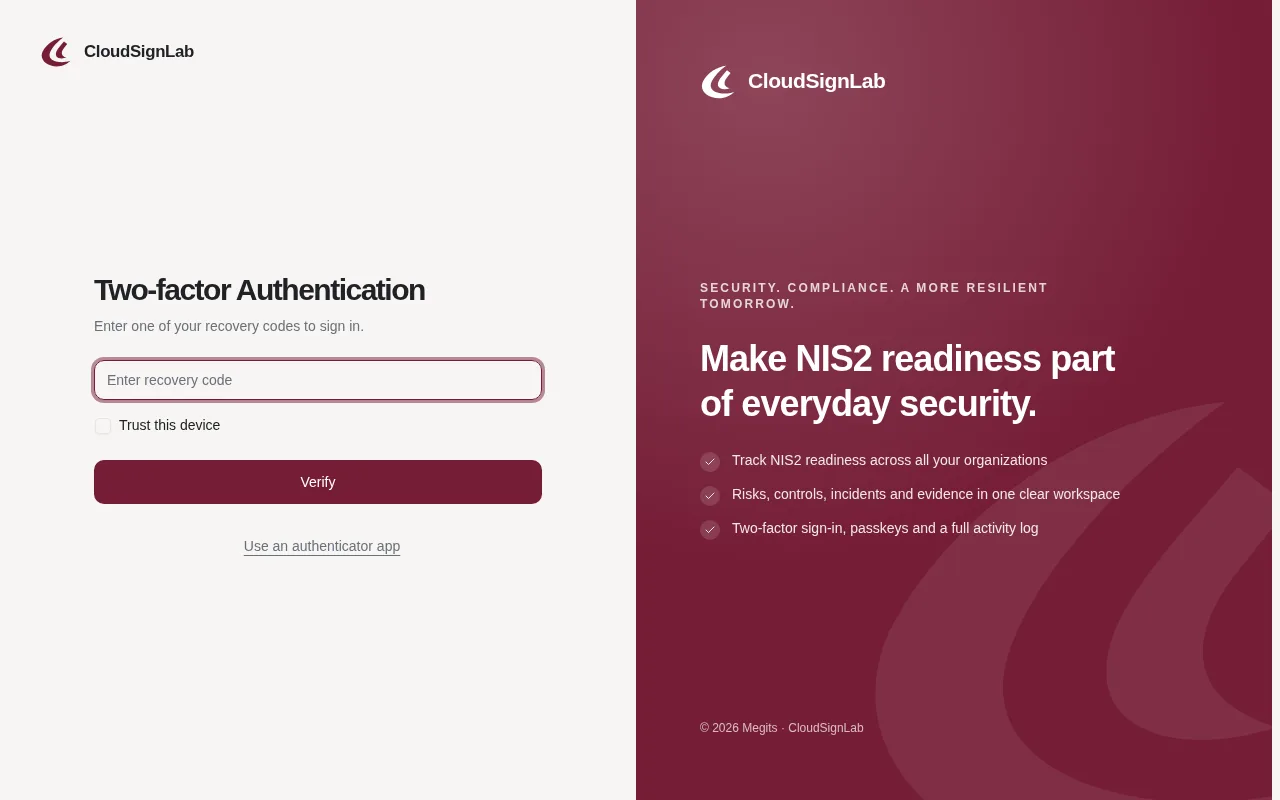
- Smartphone nicht zur Hand? Klicken Sie auf Wiederherstellungscode verwenden und geben Sie einen Ihrer gesicherten Codes ein. Jeder Code funktioniert nur einmal.
Neues Smartphone oder nur noch wenige Codes
- Neues Smartphone: Klicken Sie auf der Karte Zwei-Faktor-Authentifizierung neben Authenticator-App (TOTP) auf Bearbeiten, geben Sie Ihr Passwort ein und scannen Sie den QR-Code mit dem neuen Smartphone.
- Mehrere Wiederherstellungscodes verbraucht? Klicken Sie neben Wiederherstellungscodes auf Neu erzeugen. Sie erhalten 10 neue Codes, und die alten sind nicht mehr gültig.
- Deaktivieren: Klicken Sie erneut auf den Schalter und bestätigen Sie mit Ihrem Passwort. Wir empfehlen, 2FA eingeschaltet zu lassen oder stattdessen einen Passkey zu nutzen.
Smartphone und Wiederherstellungscodes verloren? Schreiben Sie uns über die Seite Kontakt auf cloudsignlab.com. Wir prüfen, ob wirklich Sie es sind, und helfen Ihnen dann wieder ins Konto.