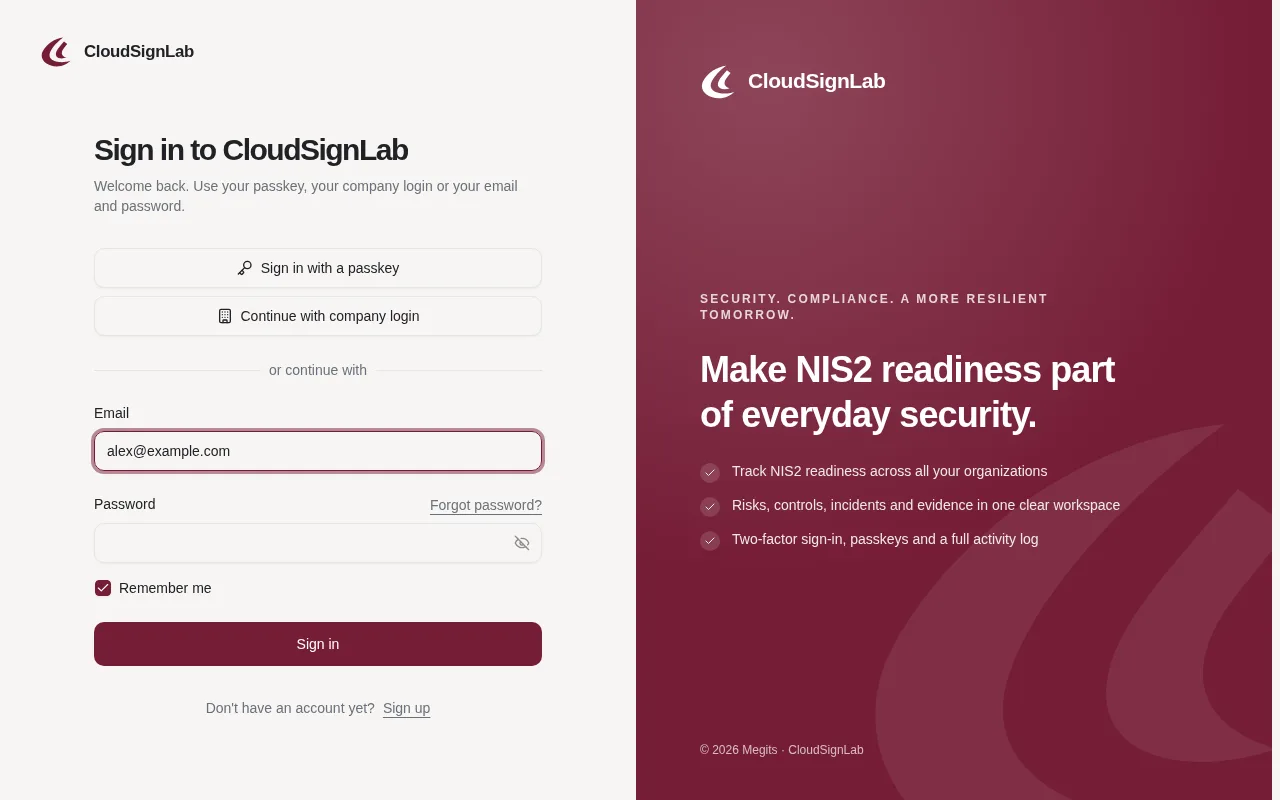
Öffnen Sie cloudsignlab.com und klicken Sie auf Anmelden. Es gibt drei Wege; nutzen Sie den, der für Ihr Konto eingerichtet ist.
Mit E-Mail-Adresse und Passwort
- Geben Sie Ihre E-Mail und Ihr Passwort ein.
- Lassen Sie Angemeldet bleiben auf Ihrem eigenen Computer aktiviert: Dann bleiben Sie bis zu 7 Tage angemeldet. Auf einem gemeinsam genutzten oder öffentlichen Computer deaktivieren Sie die Option, damit Sie beim Schließen des Browsers abgemeldet werden.
- Klicken Sie auf Anmelden.
Wenn Sie die Zwei-Faktor-Authentifizierung nutzen, fragt CloudSignLab jetzt nach dem 6-stelligen Code aus Ihrer App (siehe „Zwei-Faktor-Authentifizierung (2FA) aktivieren“).
Mit einem Passkey
Klicken Sie auf Mit Passkey anmelden und bestätigen Sie mit Fingerabdruck, Gesichtserkennung oder der PIN Ihres Geräts. Kein Passwort, kein Code: Der Passkey ist bereits ein starker zweiter Faktor. Vorher müssen Sie einen Passkey zu Ihrem Konto hinzufügen (siehe „Mit einem Passkey anmelden“).
Mit dem Login Ihres Unternehmens
Meldet sich Ihr Unternehmen über ein eigenes Login bei CloudSignLab an (zum Beispiel Microsoft Entra ID oder Okta), klicken Sie auf Mit Firmen-Login fortfahren, geben Ihre Geschäftliche E-Mail-Adresse ein und klicken auf Weiter. Sie werden zur Anmeldeseite Ihres Unternehmens weitergeleitet und kommen angemeldet zurück.
Erscheint „Für diese E-Mail-Adresse ist kein Firmen-Login eingerichtet“, hat Ihr Unternehmen es für Ihre Domain noch nicht eingerichtet: Melden Sie sich auf andere Weise an oder wenden Sie sich an Ihr IT-Team.
Auf dem Smartphone
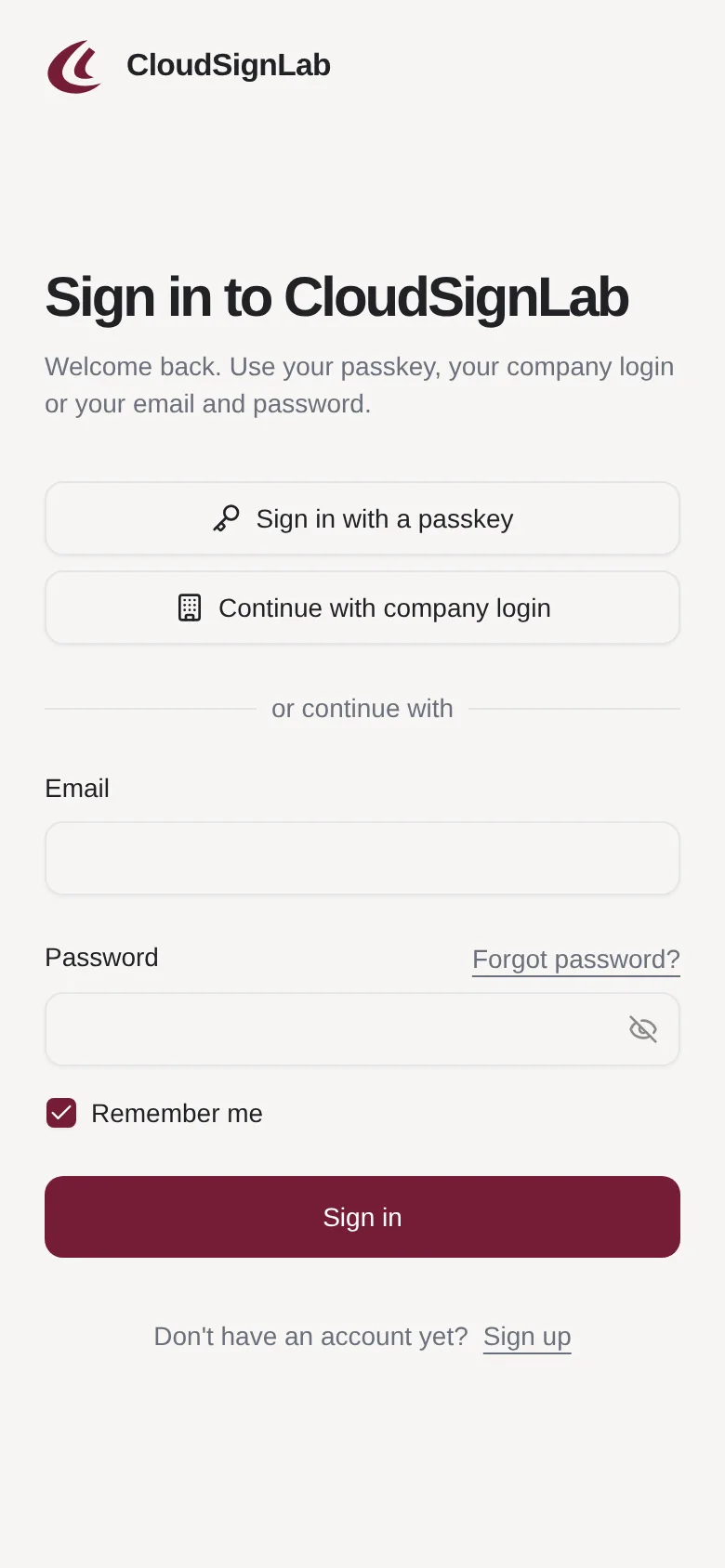
Die Anmeldeseite funktioniert auf Smartphone und Tablet genauso.
Wenn etwas nicht klappt
- Passwort vergessen? Klicken Sie auf der Anmeldeseite auf Passwort vergessen? (siehe „Vergessenes Passwort zurücksetzen“).
- „E-Mail-Adresse nicht verifiziert“: Sie haben den Link in der E-Mail Bestätigen Sie Ihre E-Mail-Adresse noch nicht angeklickt. Sehen Sie in Ihrem Posteingang oder im Spam-Ordner nach.
- „Noch … Versuche, bevor dieses Konto gesperrt wird“: Nach 15 falschen Passwörtern oder Codes in Folge wird das Konto gesperrt, damit niemand es durch Raten knacken kann. Wenn Sie Ihr Passwort zurücksetzen, wird es wieder entsperrt.
- Eine E-Mail „Neue Anmeldung bei Ihrem Konto“: Diese senden wir, wenn Ihr Konto auf einem neuen Gerät verwendet wird. Waren Sie das, ist alles in Ordnung. Falls nicht, klicken Sie auf Sicherheit prüfen, ändern Sie Ihr Passwort und beenden Sie alle Sitzungen, die Sie nicht zuordnen können.