Das passiert jedem einmal. So kommen Sie wieder hinein.
- Klicken Sie auf der Anmeldeseite auf Passwort vergessen?
- Geben Sie die E-Mail ein, die Sie für CloudSignLab verwenden, und klicken Sie auf Link zum Zurücksetzen senden.
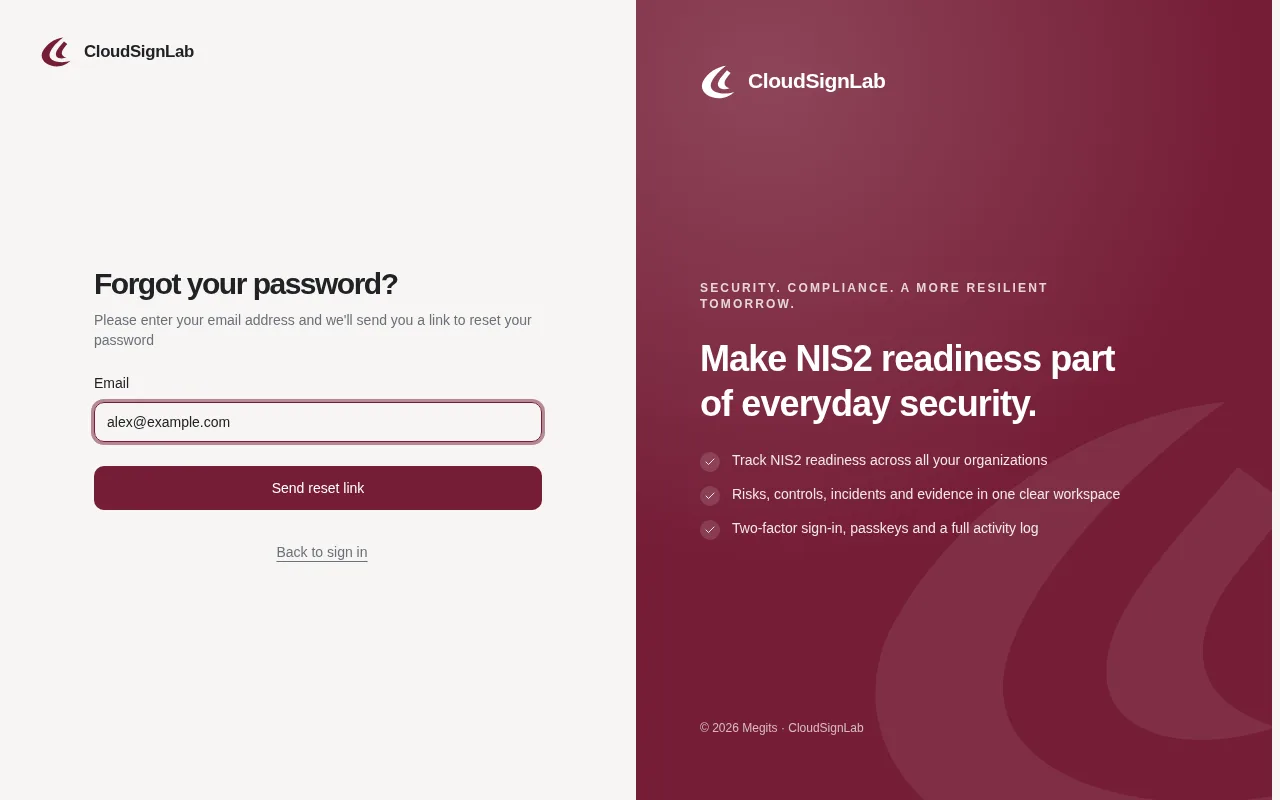
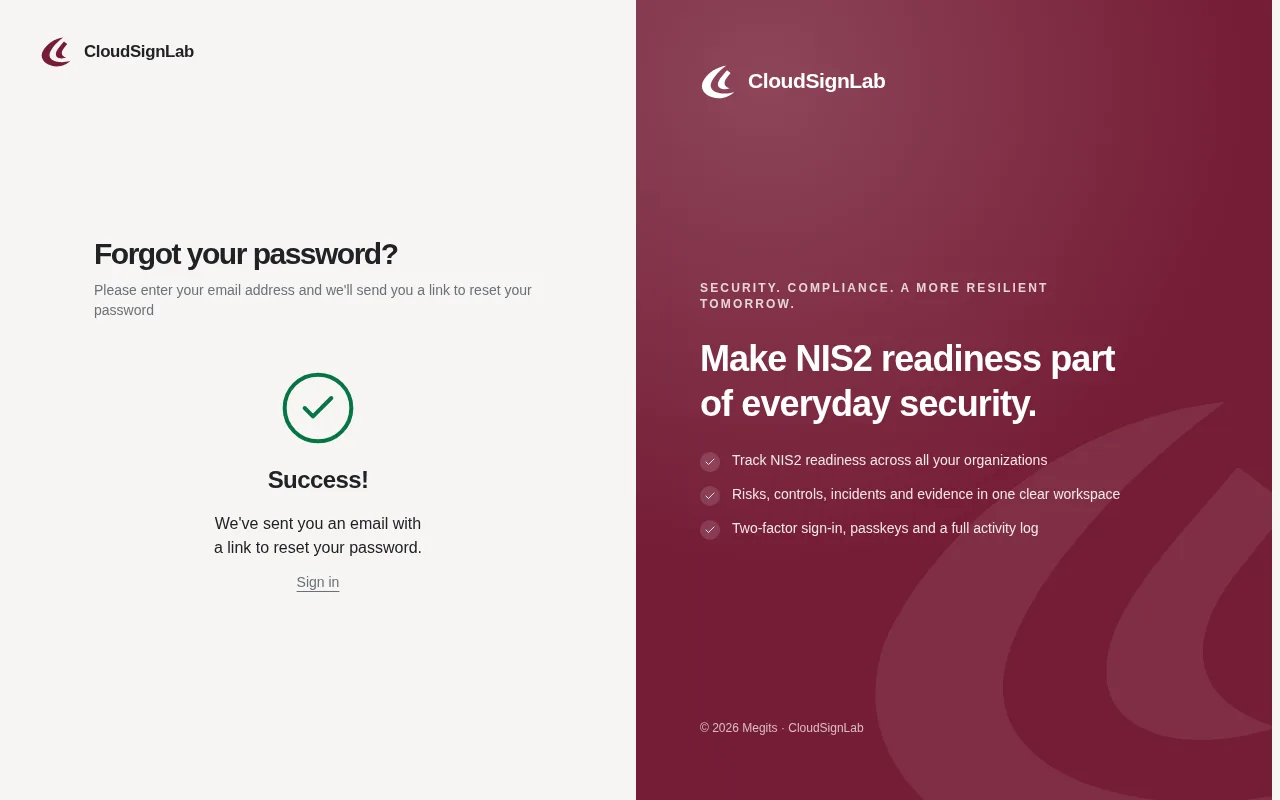
- Sie sehen eine Bestätigung. Öffnen Sie die E-Mail Passwort zurücksetzen und klicken Sie auf Passwort zurücksetzen. Der Link ist 1 Stunde gültig.
- Geben Sie Ihr neues Passwort ein (mindestens 8 Zeichen) und klicken Sie auf Passwort ändern.
- Melden Sie sich mit Ihrem neuen Passwort an.
Gut zu wissen:
- Zu Ihrer Sicherheit werden Sie beim Zurücksetzen des Passworts überall abgemeldet, auf allen Geräten.
- Wurde Ihr Konto nach zu vielen falschen Versuchen gesperrt, wird es durch das Zurücksetzen wieder entsperrt.
- Die Zwei-Faktor-Authentifizierung bleibt aktiv: Nach dem neuen Passwort geben Sie weiterhin Ihren Code ein.
- Nach ein paar Minuten noch keine E-Mail? Sehen Sie im Spam-Ordner nach und prüfen Sie, ob Sie die Adresse eingegeben haben, mit der Sie sich registriert haben.
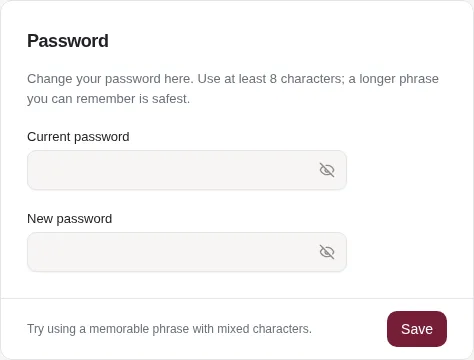
Passwort ändern, während Sie angemeldet sind
Öffnen Sie Sicherheit, füllen Sie auf der Karte Passwort die Felder Aktuelles Passwort und Neues Passwort aus und klicken Sie auf Speichern. Ihre anderen Geräte werden automatisch abgemeldet.