Mit einem Passkey melden Sie sich mit demselben Fingerabdruck, derselben Gesichtserkennung oder PIN an, mit der Sie Ihren Laptop oder Ihr Smartphone entsperren. Es gibt nichts einzutippen und nichts zu stehlen: Der Passkey verlässt nie Ihr Gerät und funktioniert nur auf cloudsignlab.com. Gefälschte Websites können Sie also nicht dazu bringen, ihn zu verwenden.
Ein Passkey gilt schon für sich allein als sichere Anmeldung. Organisationen, die „2FA oder einen Passkey“ verlangen, akzeptieren ihn deshalb.
Passkey hinzufügen
- Öffnen Sie Sicherheit im Menü Ihres Persönlichen Kontos.
- Klicken Sie auf der Karte Passkeys auf Passkey hinzufügen.
- Ihr Browser oder Gerät bittet Sie um eine Bestätigung, zum Beispiel mit Touch ID, Windows Hello oder der Bildschirmsperre Ihres Smartphones. Folgen Sie einfach den Schritten.
Das war es schon. Der Passkey erscheint jetzt auf der Karte, zusammen mit dem Datum, an dem Sie ihn hinzugefügt haben.
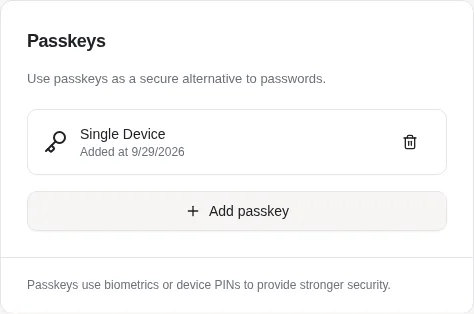
Passkeys für „Mehrere Geräte“ werden in Ihrem Apple-, Google- oder Microsoft-Konto oder in Ihrem Passwort-Manager gespeichert und funktionieren auch auf Ihren anderen Geräten. Passkeys für ein „Einzelnes Gerät“ bleiben auf dem Gerät, auf dem Sie sie erstellt haben.
Tipp: Fügen Sie auf jedem Computer und Smartphone, das Sie regelmäßig nutzen, einen Passkey hinzu. Ihr Passwort funktioniert weiterhin als Rückfalloption.
Mit dem Passkey anmelden
Klicken Sie auf der Anmeldeseite auf Mit Passkey anmelden und bestätigen Sie auf Ihrem Gerät. Manche Browser bieten Ihnen den Passkey auch schon an, sobald Sie in das Feld E-Mail klicken.
Passkey entfernen
Neuer Laptop oder Gerät verloren? Klicken Sie neben dem Passkey auf das Papierkorbsymbol und bestätigen Sie mit Weiter. Danach kann er nicht mehr zur Anmeldung verwendet werden.