Ihr Paket legt fest, welche Teile von CloudSignLab Sie nutzen können und wie viele Einträge jedes Register aufnehmen kann. Ein Paket gilt für alle Organisationen, die Sie als Rechnungsinhaber bezahlen, normalerweise die Person, die sie angelegt hat. Neue Konten starten mit Free.
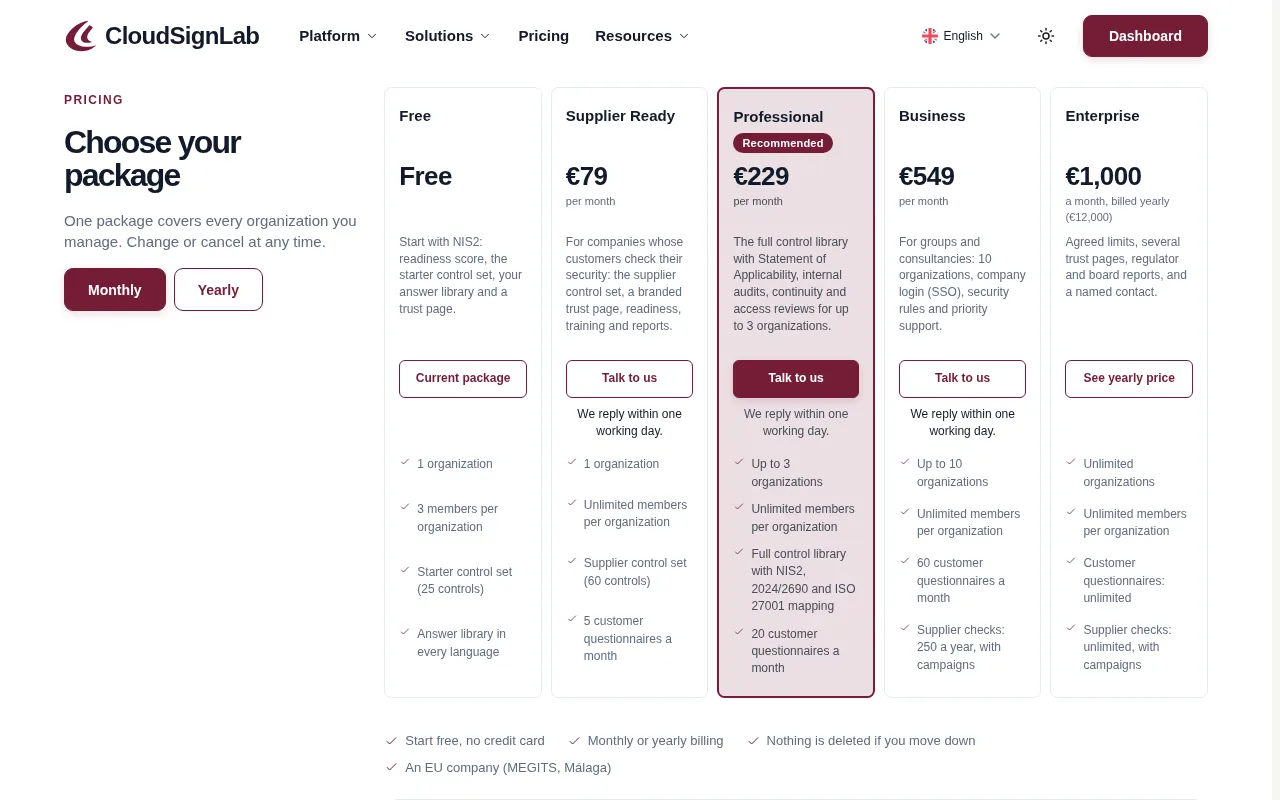
Die Pakete
- Free: eine Organisation mit 3 Personen, das Starter-Set an Maßnahmen, Antwortbibliothek, Trust-Seite und die wichtigsten Register mit kleineren Grenzen.
- Supplier Ready, für Unternehmen, deren Kunden ihre Sicherheit prüfen: das Maßnahmen-Set für Lieferanten, höhere Grenzen, Frameworks, Schulungen, Berichte sowie Ihr Logo und Ihre Farbe in E-Mails.
- Professional: bis zu 3 Organisationen, die vollständige Maßnahmenbibliothek, unbegrenzte Register, Interne Audits, Business Continuity, Zugriffsüberprüfungen, Lieferantenprüfungen, Datenschutz, Schwachstellen, Hinweisgebersystem, Phishing-Tests (demnächst), Integrationen und eigene Rollen.
- Business: bis zu 10 Organisationen, Firmen-Login (SSO), Sicherheitsregeln und BSI IT-Grundschutz.
- Enterprise, auf Anfrage: unbegrenzt viele Organisationen, der Bericht für Leitung und Aufsicht, Ihre eigenen Anforderungen und mit uns vereinbarte Grenzen.
Jedes Framework (NIS2, ISO 27001, DORA, BSI IT-Grundschutz, CRA, ISO 22301, TISAX, SOC 2 und ENS) ist ein eigener Teil eines Pakets; der Vergleich auf der Preisseite zeigt, welches Paket welches enthält. Etwas dazwischen? Stellen Sie Ihr eigenes Paket zusammen oder fügen Sie einzelne Module hinzu zu Supplier Ready, Professional oder Business.
Die Registerseiten zeigen Ihre Nutzung, zum Beispiel „8 von 10 Risiken“.
Wenn ein Bereich nicht enthalten ist
Im Menü tragen Bereiche, die Ihr Paket nicht enthält, ein kleines Schloss; sind es mehr als fünf, stehen sie gesammelt am Ende unter Mehr in kostenpflichtigen Paketen. Beim Öffnen sehen Sie, was der Bereich kann, ein Bild davon und welches Paket ihn enthält. Wer die Abrechnung verwaltet, sieht Upgrade; alle anderen sehen den Hinweis, eine Inhaberin oder einen Inhaber der Organisation zu fragen.
Alles, was Sie dort schon angelegt haben, bleibt erhalten. Öffnen Sie Bereits Gespeichertes anzeigen, um es zu lesen; nach einem Upgrade ist es wieder wie zuvor da.
Wenn Sie eine Grenze erreichen
Sie können keine weiteren Einträge dieser Art anlegen. Löschen Sie, was Sie nicht mehr brauchen, oder wechseln Sie in ein größeres Paket. Sicherheitsvorfälle sind in jedem Paket unbegrenzt, damit Sie jederzeit einen erfassen können.
So führen Sie ein Upgrade durch
- Klicken Sie auf Pakete vergleichen oder Paket upgraden, oder öffnen Sie die Preisseite.
- Klicken Sie beim gewünschten Paket auf Paket wählen und bezahlen Sie.
- Das neue Paket gilt sofort für alle Organisationen, die Sie bezahlen.
Zahlen Sie bereits, ändern oder kündigen Sie über Abonnement verwalten. Rechnungen finden Sie unter Abrechnung in Ihren Kontoeinstellungen; nur die zahlende Person sieht sie.
Wechsel in ein kleineres Paket
Es wird nichts gelöscht. Haben Sie mehr Organisationen, als das neue Paket enthält, bleiben die ältesten aktiv und die übrigen werden gesperrt: Sie können sie sehen, aber nicht ändern. Sie werden nach einem Upgrade oder beim Löschen einer anderen Organisation automatisch wieder entsperrt. Personen oberhalb einer niedrigeren Grenze bleiben, es können aber keine neuen hinzukommen.
Tipps
- Unternehmen, die jünger als fünf Jahre sind, weniger als 25 Personen beschäftigen und noch kein Paket bezahlen, können sich für das Startup-Programm bewerben.